Rima Amara Sabrina
Halo sobat teknologi, generasi millenials !
Siapa disini yang lagi galau, galau mau ngerjain tugas tapi nggak punya leptop. Padahal dikejar deadline. Tenang-tenang, dunia udah canggih. Enggak ada leptop bukan berarti nggak bisa ngerjain tugas. Justru kita bisa ngerjain tugas hanya dengan HP Android.
Sekarang udah ada aplikasi Microsoft Word di Android. Jadi aplikasi ini memudahkan kita untuk mengerjakan tugas tanpa leptop. Bukan berarti kita nggak perlu leptop ya, leptop itu perlu juga. Microsoft For Android hanya membantu kita supaya kita nggak bingung mau mengerjakan tugas dimana kalau kita tidak punya leptop. Selama ini, aku buat tugas kuliah cuma mengandalkan HP Android, loh. Seperti tugas membuat makalah, power point, maupun tugas lainnya. Sesekali menggunakan leptop, itu hanya ketika ingin presentasi.
Cara mendapatkan aplikasi ini mudah, tinggal instal di playstore. Kalau di hp aku sih alhamdulillah Microsoft Wordnya memang aplikasi bawaan, jadi nggak perlu repot-repot instal di playstore.
Miscrosof For Android ini cukup lengkap, tapi nggak selengkap di leptop. Di sini, kita juga bisa menyisipkan gambar, membuat cover buku, menyisipkan tabel, dan lain-lain.
Nah untuk kali ini, aku mau sharing cara membuat Tabel di Miscrosoft Word Android.
1. Langkah yang pertama:
Buka aplikasi Microsoft Word For Android.
Nanti setelah dibuka, tampilannya akan seperti ini.
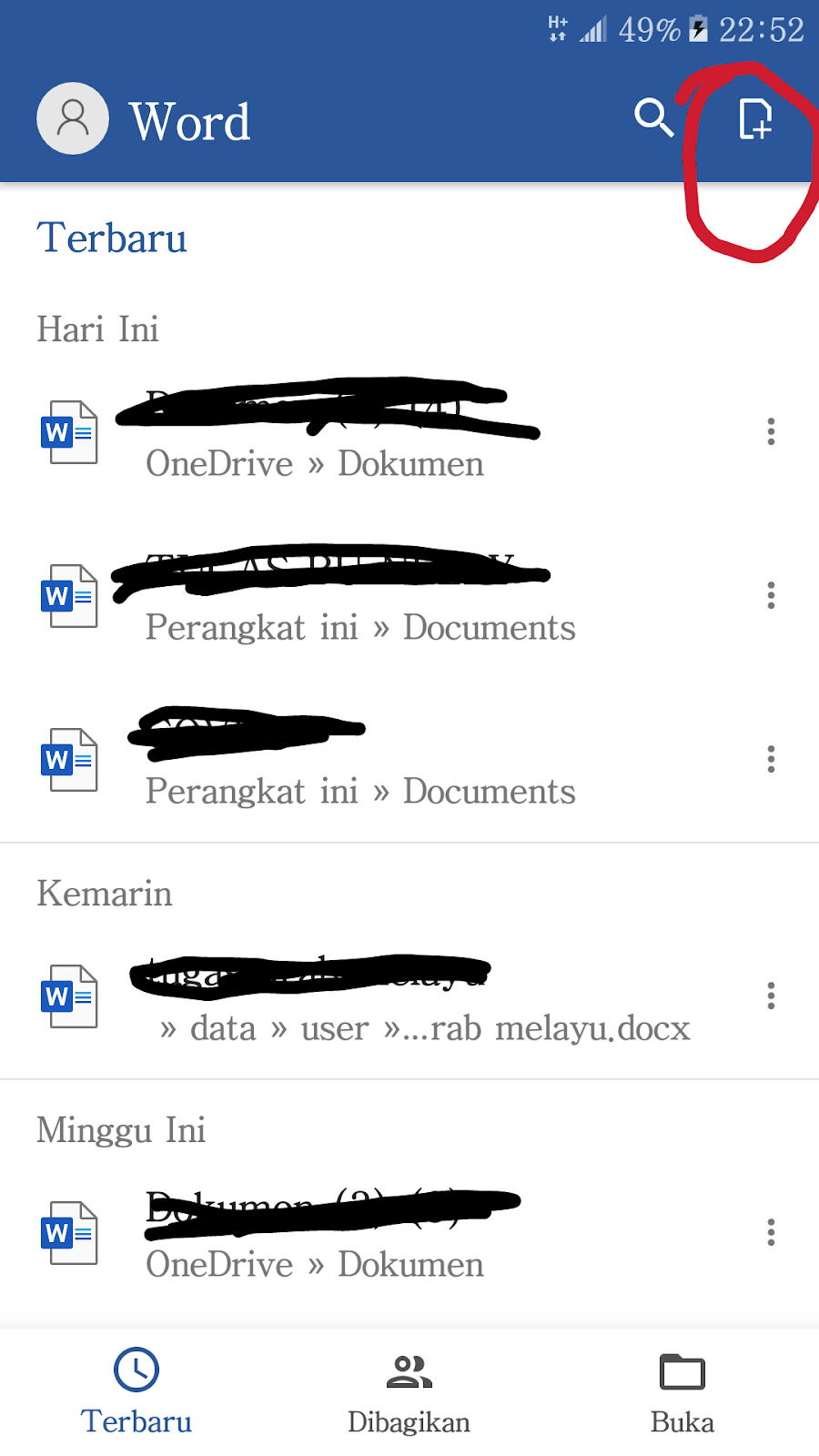
Tapi sebelumnya, bagi yang baru menginstal aplikasi ms.word atau yang baru pertama kali membuka aplikasi ms.word kalian diharuskan mendaftar terlebih dahulu. Daftarnya gratis kok. Tinggal masukan email atau akun googlemu. Kamu udah bisa terdaftar di ms.word.
Setelah aplikasinya terbuka, kalian buat dokumen baru di tempat yang bergaris merah itu.
Setelah itu muncul gambar yang seperti ini:
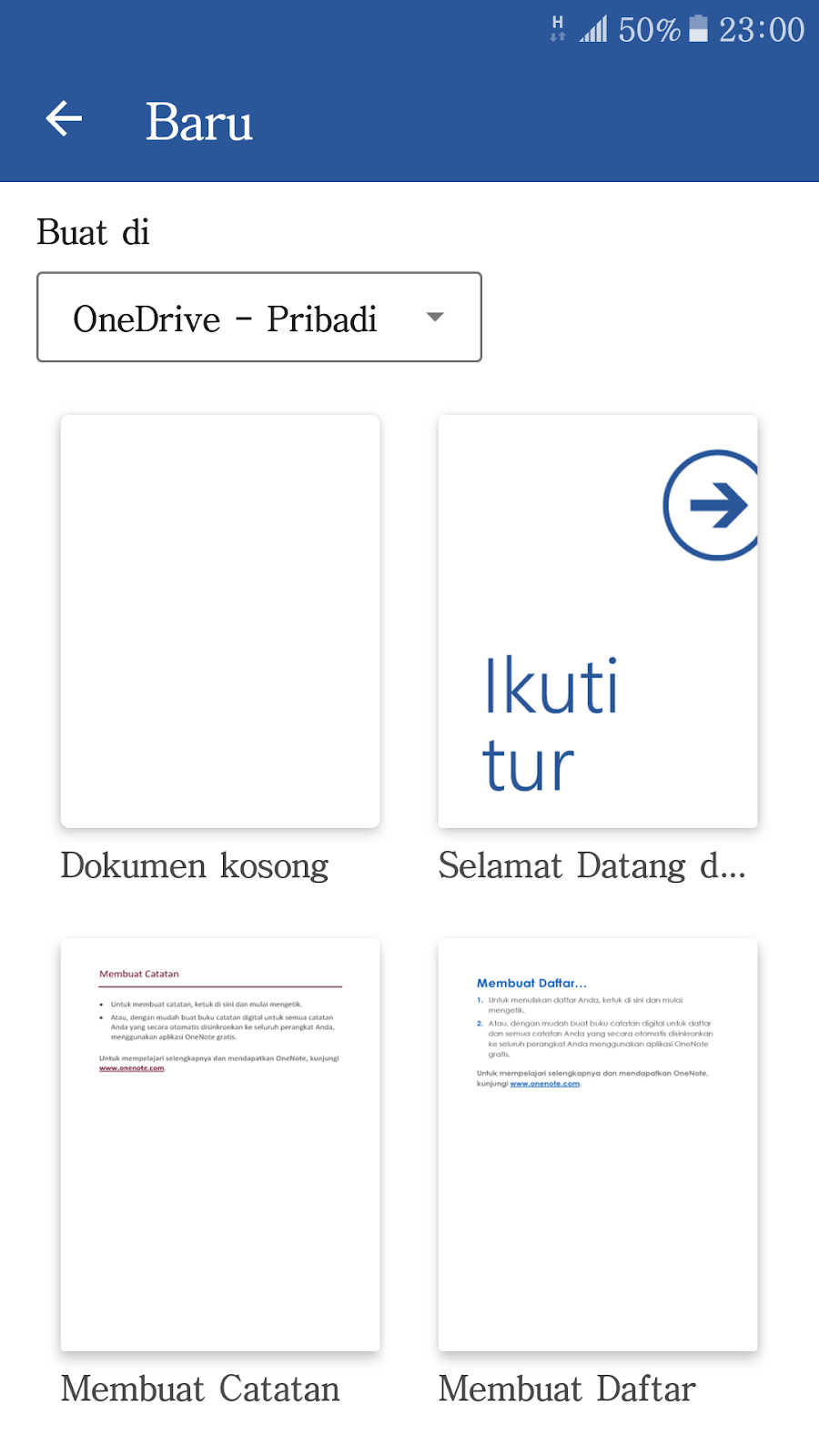
Pilih dokumen kosong untuk membuat dokumen barunya.
Nantinya akan jadi seperti ini :
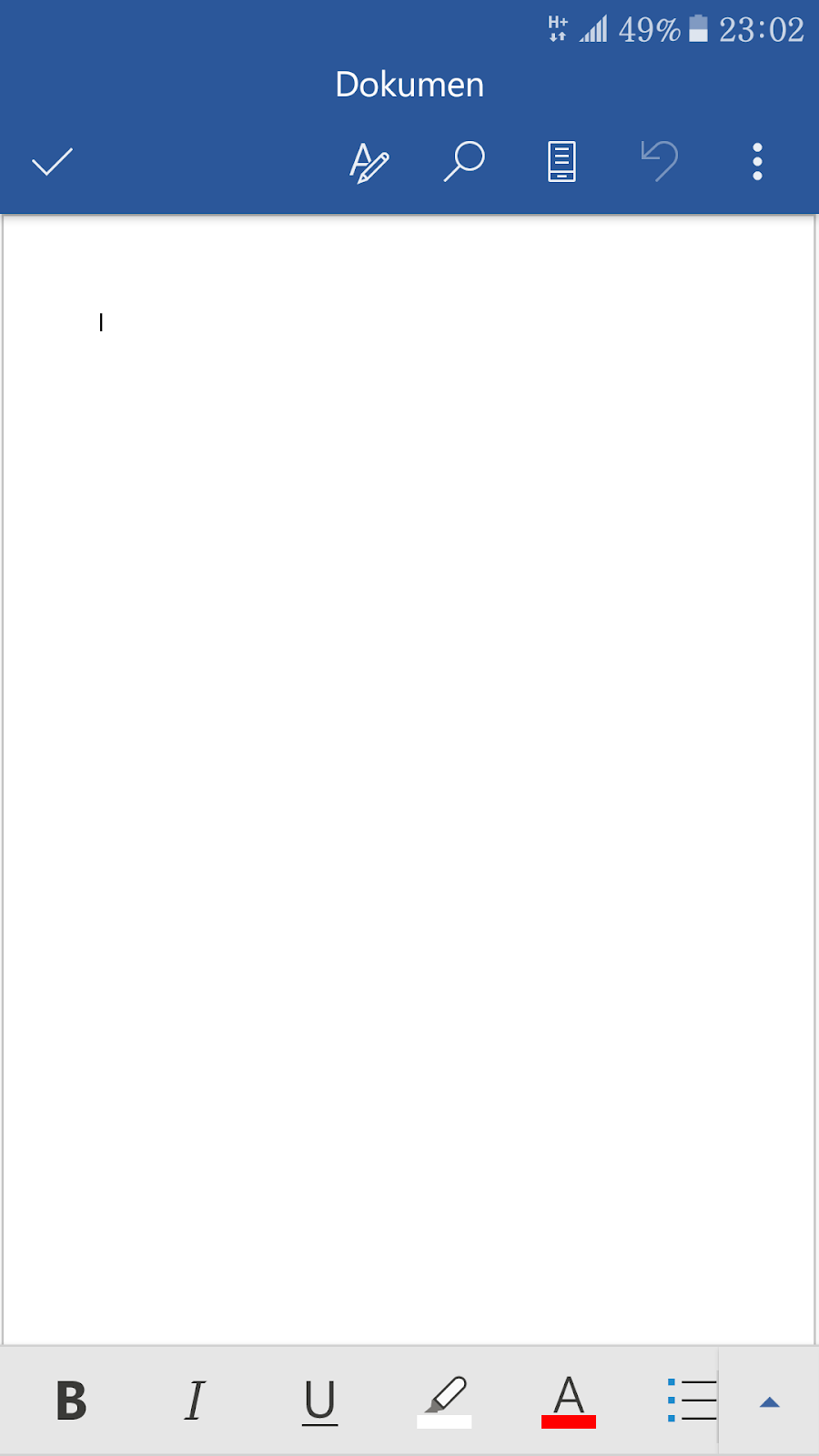
2. Langkah yang kedua, klik tanda panah yang paling bawah, seperti ini:
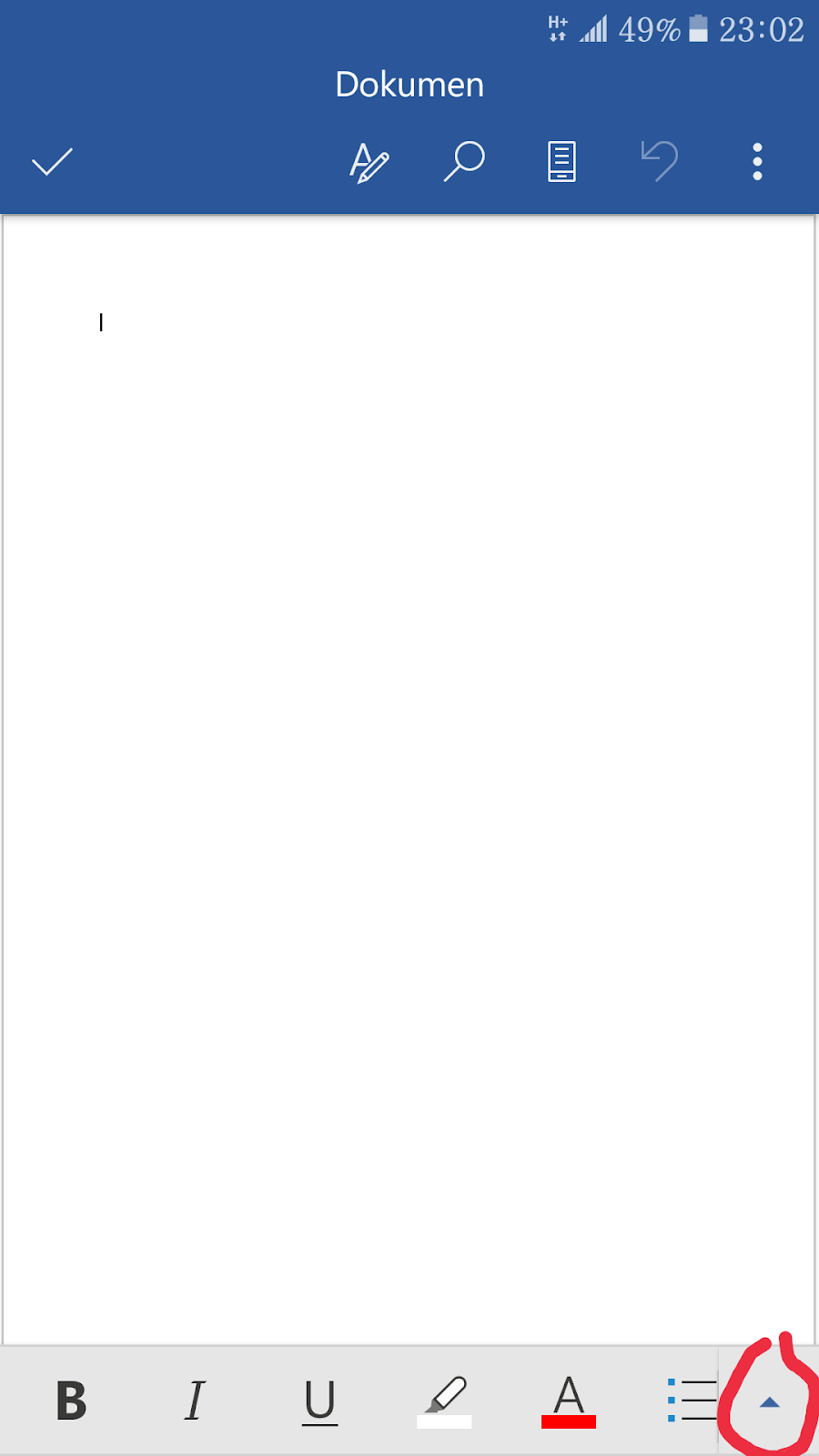
Nah nanti akan muncul pilihan seperti ini:
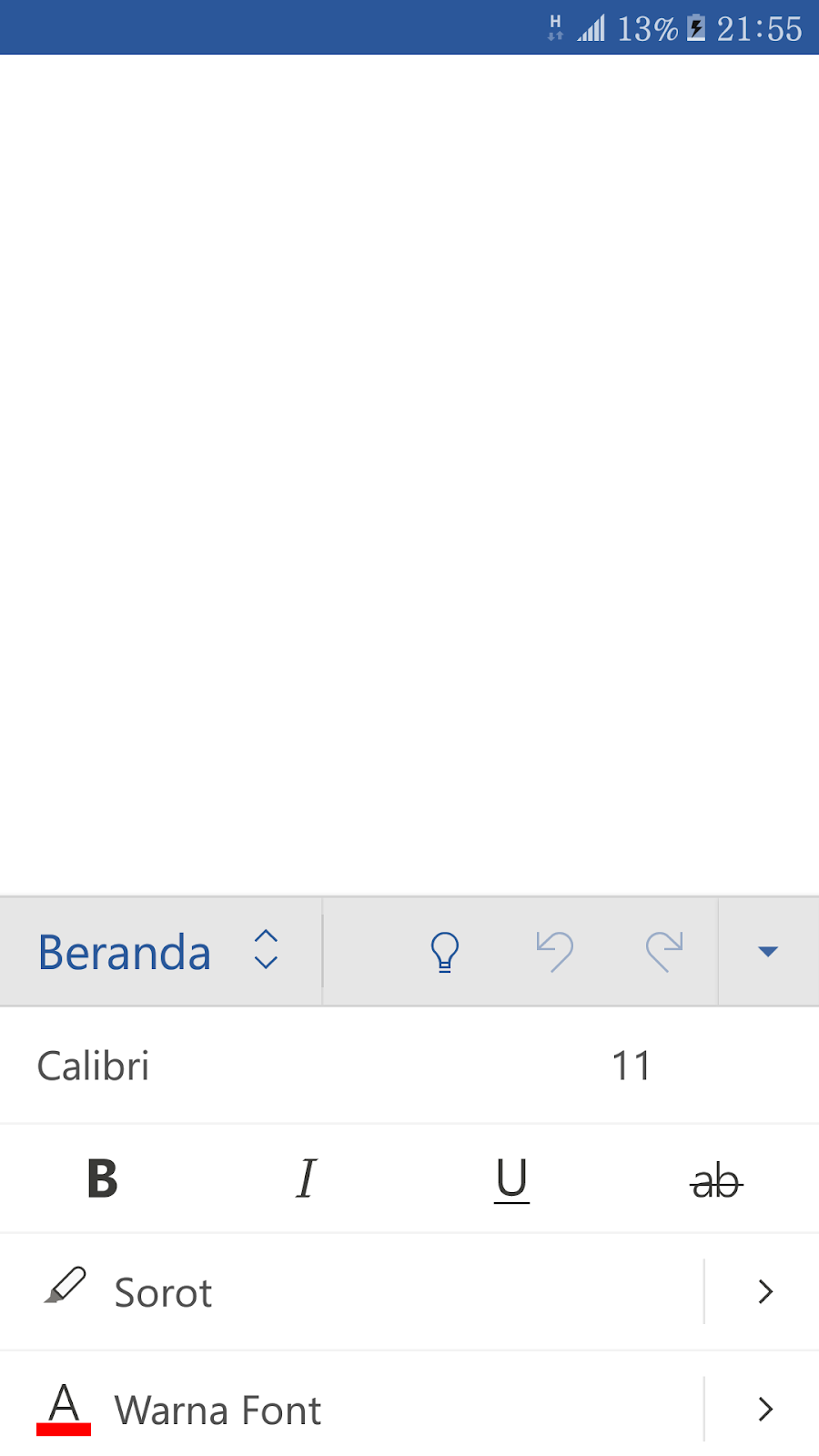
Klik tulisan “Beranda” nanti akan ada beberapa pilihan lagi, seperti ini:
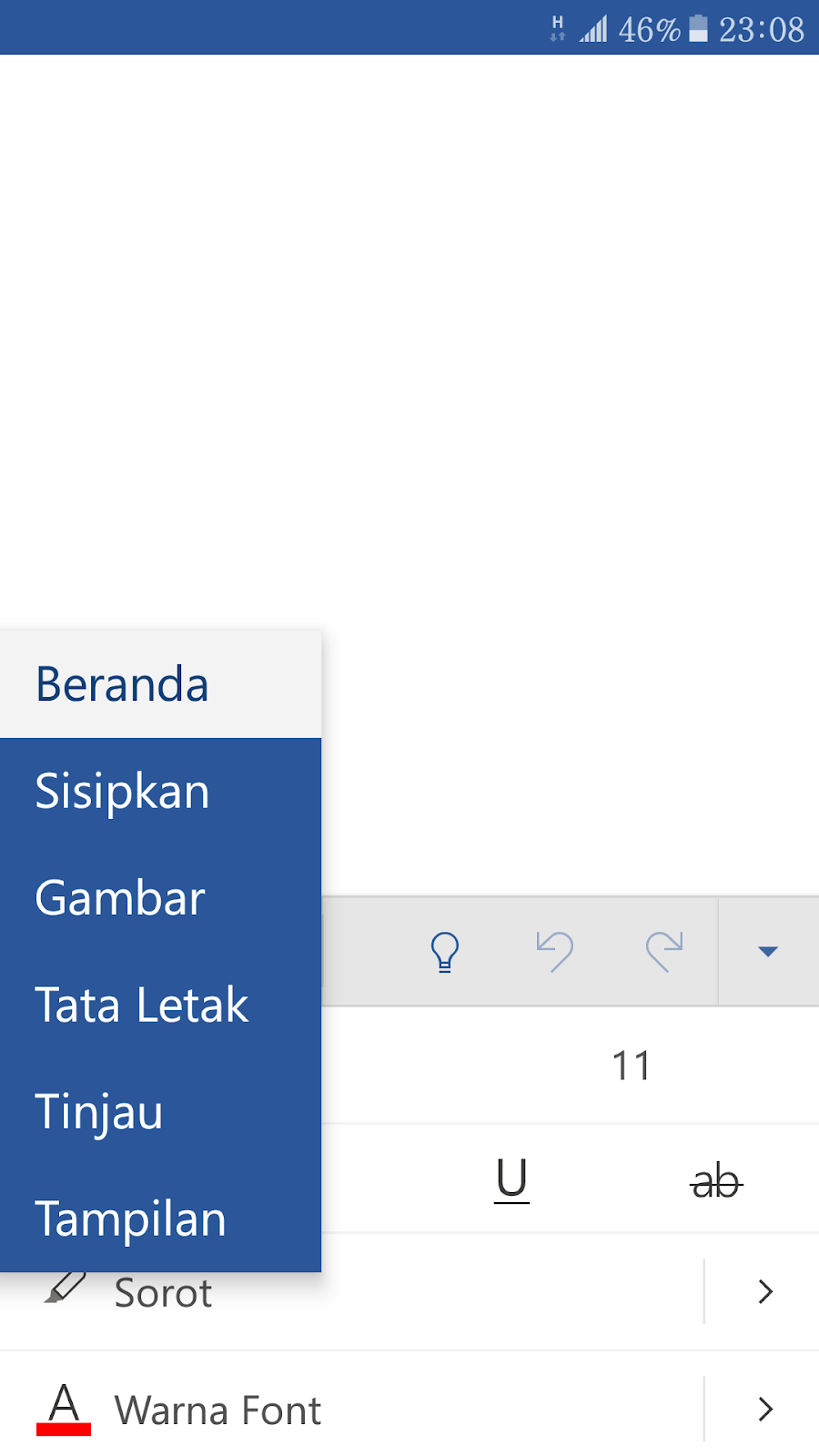
Setelah itu, pilihlah “Sisipkan”. Karena di sisipkan itu ada tempat pembuatan tabel, seperti ini:
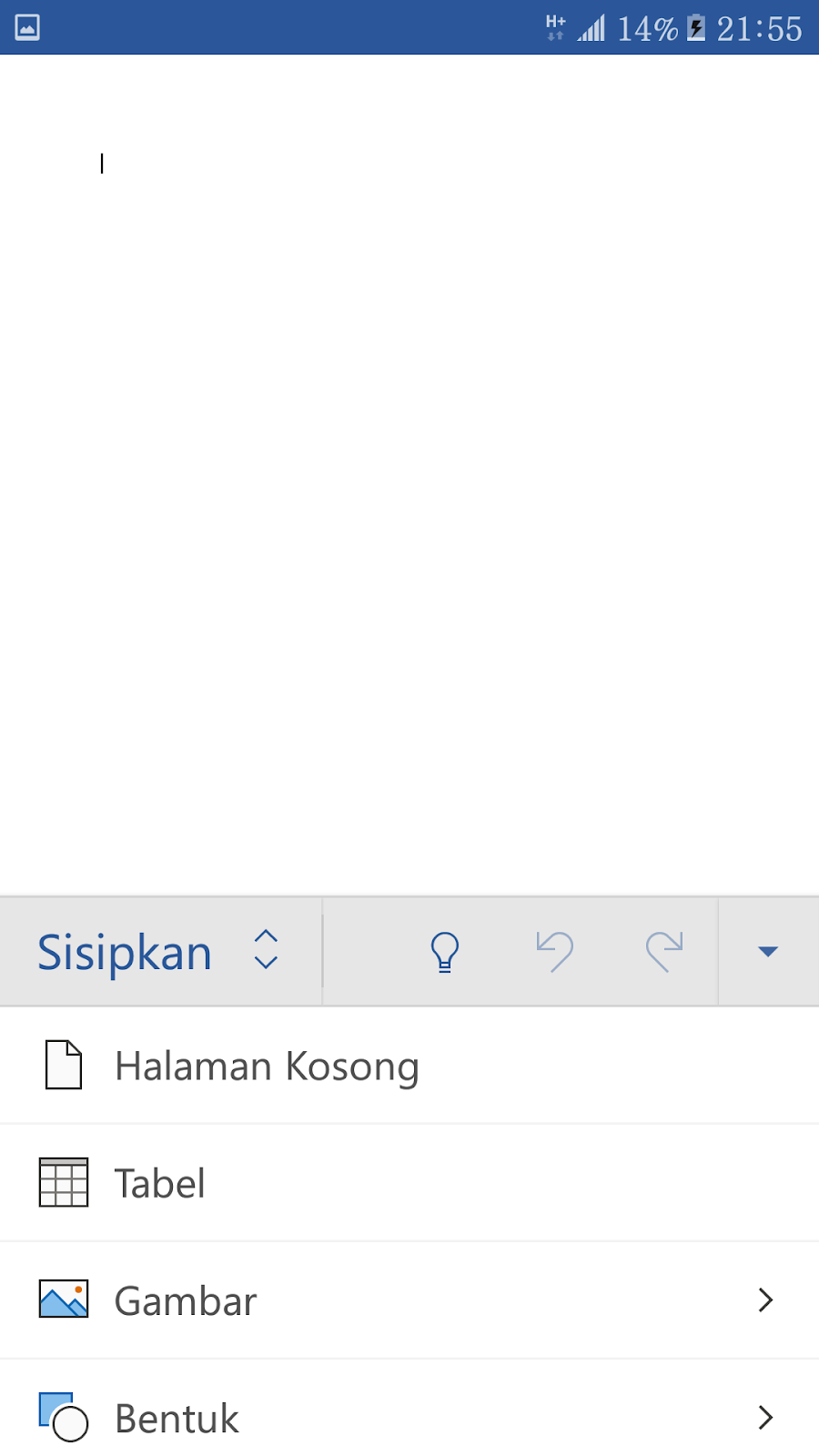
3. Langkah ketiga, tekan Tabel:
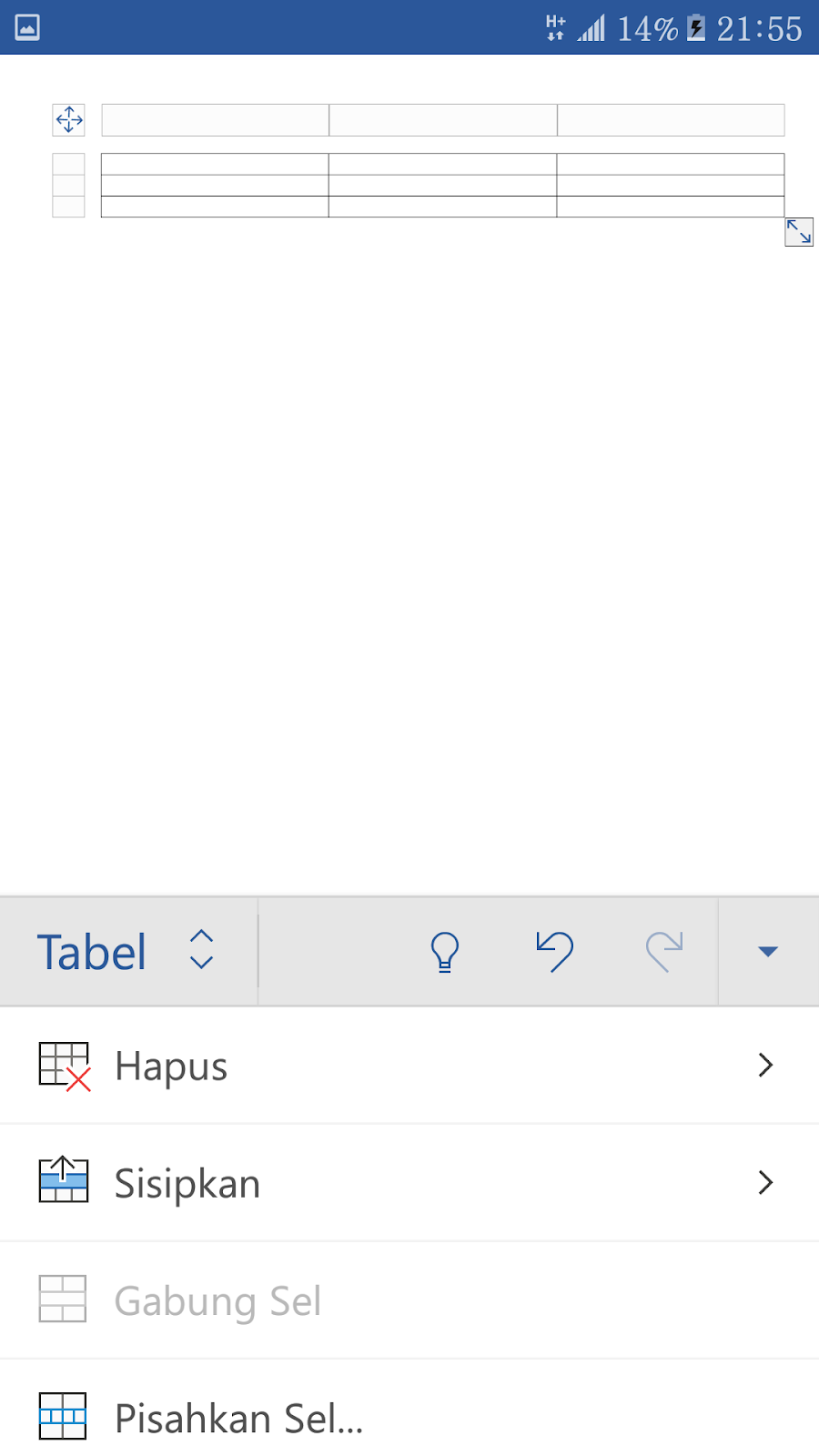
Atur tabel sesuai kebutuhan. Kalian juga bisa mengubah gaya tabel di sini:
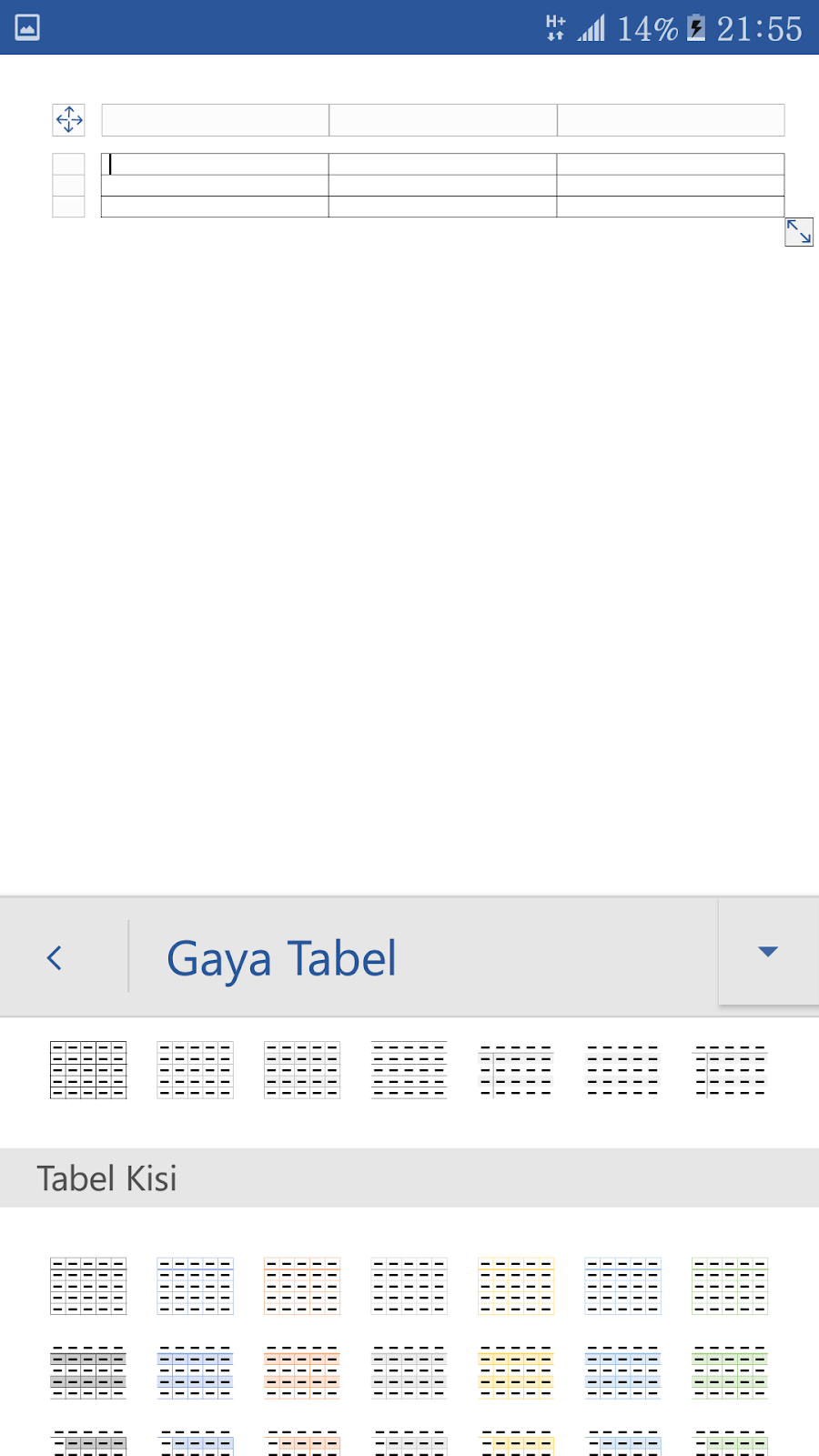
Dan… selesai deh. Nah itulah beberapa prosedur cara membuat tabel di Microsoft Word For Android. Mudah kan? Selamat mengerjakan tugas!
Semoga bermanfaat.
~ budayakan membaca santuy
 Zona Milenial